






































Diventa free member
Vuoi leggere questo articolo e le altre notizie e approfondimenti su Ninja? Allora registrati e diventa un membro free. Riceverai Breaking News, Marketing Insight, Podcast, Tips&Tricks e tanto altro. Che aspetti? Tieniti aggiornato con Ninja.
Diventa free member
Vuoi leggere questo articolo, le altre notizie e approfondimenti su Ninja? Allora lascia semplicemente nome e mail e diventa un membro free. Riceverai Breaking News, Marketing Insight, Podcast, Tips&Tricks e tanto altro. Che aspetti? Tieniti aggiornato con Ninja.
Photoshop CS6 è finalmente disponibile, è possibile effettuare il download della versione Beta sul sito della Adobe in modo del tutto gratuito, accedendo ad una versione di prova della durata di 7 giorni.
Molte le novità di questa edizione, a cominciare dal motore grafico Adobe Mercury Graphics, accompagnato da una nuova interfaccia color grafite, e 65 migliorie ispirate dall'esperienza d'uso degli utenti.
Vediamo quali sono i nuovi strumenti (o quelli che sono stati potenziati) e come utilizzarli:
Un nuovo straordinario strumento che permette di ricreare automaticamente lo sfondo nel momento in cui spostiamo un oggetto: dimenticate lo strumento clone e la tanta pazienza necessaria a dissimulare il "ritaglio"!
Partiamo da questa foto:
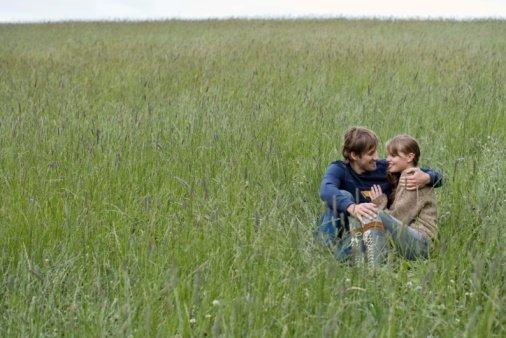
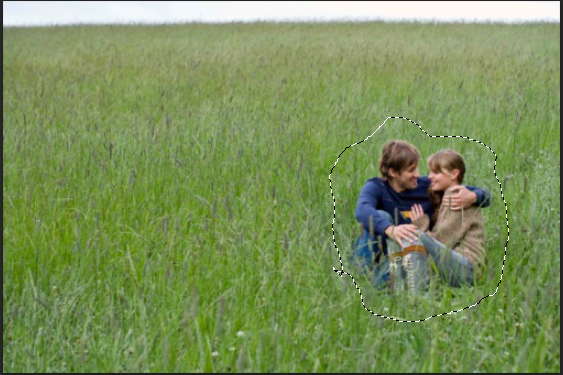
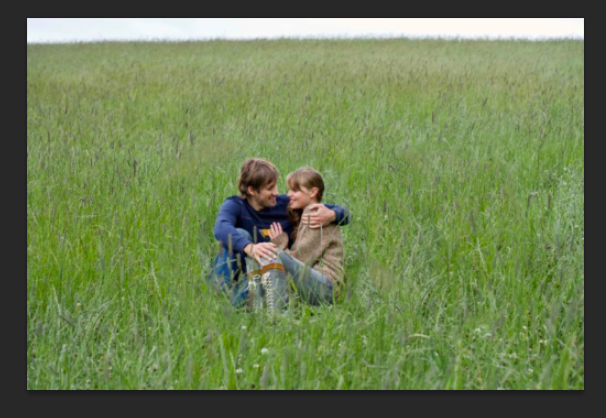
Supponiamo di voler spostare i 2 ragazzi al centro della foto. Li selezioniamo con un qualsiasi strumento di selezione (es. il lazo):
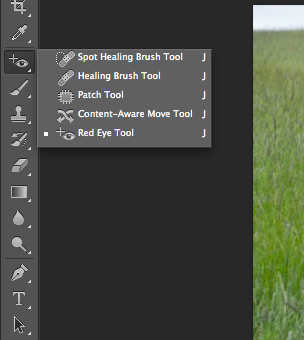
Ed ora selezioniamo il nuovo strumento Content-Aware Patch:
 clicchiamo sulla selezione e la trasciniamo nel punto desiderato...
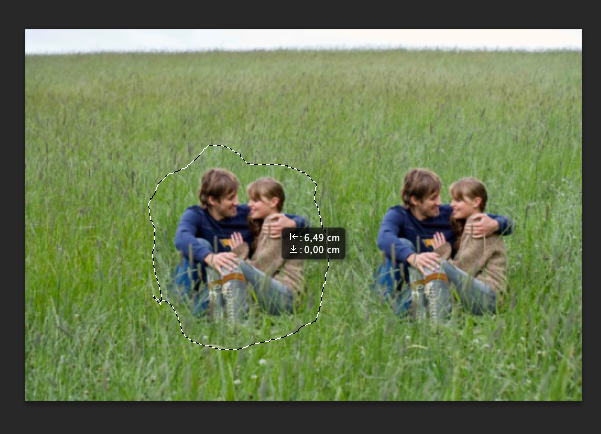
et voilà, dopo pochi istanti Photoshop ricrea automaticamente lo sfondo! Un ottimo tool anche per spostare o rimuovere eventuali watermarks dalle immagini ;-)
Chi usa Instagram trova sicuramente pratico e "scenografico" l'effetto sfocatura che quest'app permette di creare. Da oggi anche in Photoshop c'è uno strumento simile (naturalmente più accurato e professionale).
Andando su Filter >Blur troverete 3 diversi tipi di sfocatura:
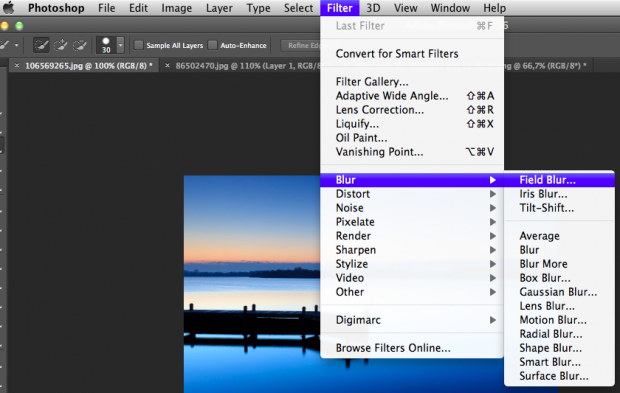
Il funzionamento delle 3 opzioni è simile, vediamo il Tilt Blur: una volta selezionato ecco cosa ci appare:
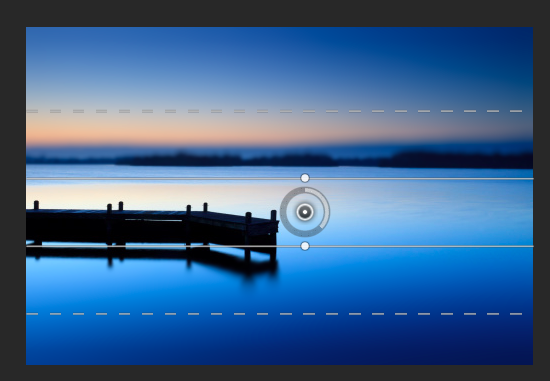
Cliccando sul cerchio bianco al centro del cursore possiamo trascinarlo in alto/in basso o a destra/sinistra:
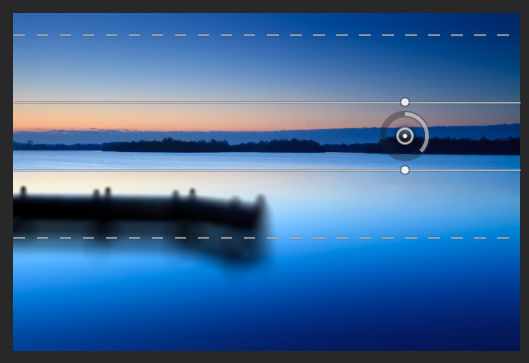
Cliccando sulle strisce bianche continue possiamo spostarle in alto o in basso e quindi aumentare o rimpicciolire l'area di sfocatura, mentre cliccando sulle linee tratteggiate possiamo agire sul grado di dissolvenza:
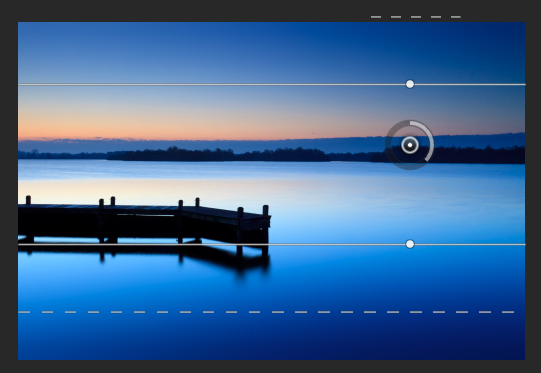
Cliccando su uno dei 2 cerchietti bianchi possiamo ruotare liberamente l'area di sfocatura
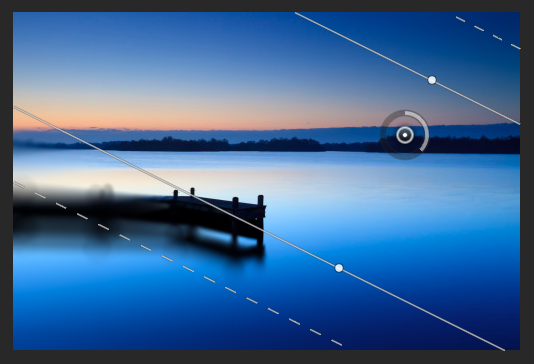
Mentre agendo sul cursore possiamo aumentare o diminuire la parte bianca e quindi ottenere una sfocatura più o meno marcata:
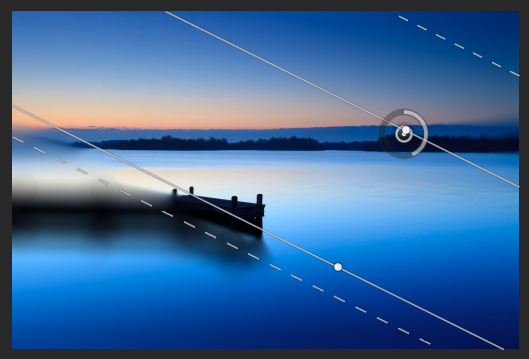
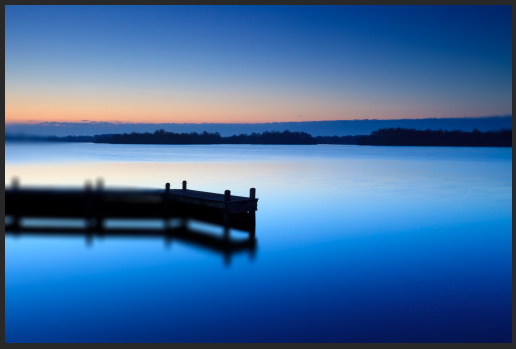
Ecco il risultato finale:
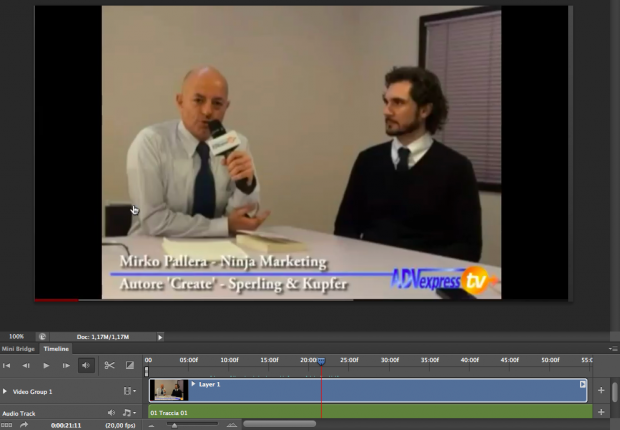
Ebbene si, da oggi sarà possibile effettuare il montaggio dei video direttamente in Photoshop, inserire immagini, applicare filtri e watermarks, effettuare azioni di pan & zoom.
Semplicemente andando su File > Apri possiamo selezionare un video dal nostro pc. Appena caricato vedremo apparire la classica Timeline e una struttura sicuramente familiare a chi usa Premiere o After Effects:
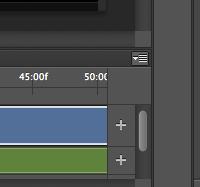
sono disponibili diverse opzioni, molte delle quali visibili cliccando sull apposito menù, che trovate in alto a destra sulla timeline:
Ma le novità che ci riserva Photoshop non sono certo finite qui: non perdetevi questo video dimostrativo realizzato da Russell Brown: