



Instagram Content Hacking
21 Settembre 2023 - 1 minuto


21 Dicembre 2011
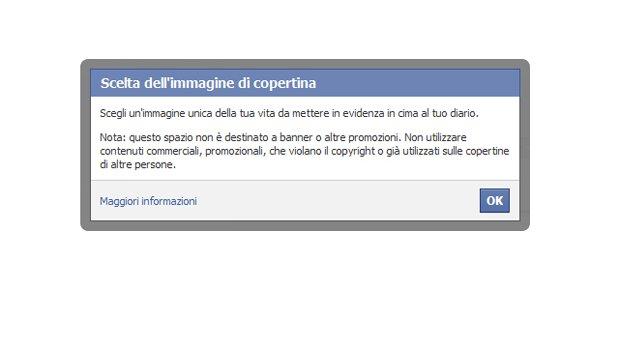
Manca poco tempo ormai e la nuova versione del profilo Facebook, che in Italia si chiamerà Diario, sarà disponibile a tutti. Malgrado tutte le contestazioni che si possano fare (perchè ci sarebbe tanto da ridire), ci hanno dato un bel po’ di spazio per esprimere a modo nostro chi siamo: invece della sola immagine di profilo, tutta la parte alta della pagina è occupata dall’immagine di copertina del nostro diario (molto simile all’header di un blog, e penso fosse quello l’obiettivo). Questo spazio è a nostra completa disposizione, con un solo limite: come vi dirà Facebook stesso, l’unica cosa che non potete farci è utilizzarla a scopo di lucro (per quello ci sono i Facebook Ads, giustamente).
 Vediamo come personalizzare la vostra copertina, se non trovate un’immagine che vi piace o se vi sentite creativi e volete averne una che sia unica. Vi serve un software come Photoshop per ottenere un risultato preciso. Se avete confidenza con questi tipi di software, vi basteranno pochi minuti per preparare la base della vostra creazione. Da qui, vi propongo due strade, siccome l’immagine del profilo viene sovrapposta ad un piccolo pezzetto della copertina:
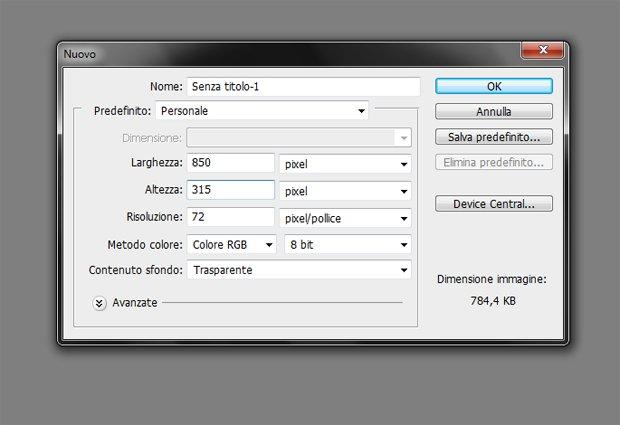
– Se vi sta bene che la vostra immagine del profilo si poggi sopra la copertina, dovete solo creare un’immagine di 850 x 315 pixel e riempirla come più vi piace.
Vediamo come personalizzare la vostra copertina, se non trovate un’immagine che vi piace o se vi sentite creativi e volete averne una che sia unica. Vi serve un software come Photoshop per ottenere un risultato preciso. Se avete confidenza con questi tipi di software, vi basteranno pochi minuti per preparare la base della vostra creazione. Da qui, vi propongo due strade, siccome l’immagine del profilo viene sovrapposta ad un piccolo pezzetto della copertina:
– Se vi sta bene che la vostra immagine del profilo si poggi sopra la copertina, dovete solo creare un’immagine di 850 x 315 pixel e riempirla come più vi piace.
 – Se invece volete che l’immagine del profilo interagisca con quella di copertina, c’è qualche passaggio in più da fare. L’immagine deve essere alta 357 pixel invece di 315, poi dovete inserire un quadrato di 134 x134 pixel allineato con il bordo inferiore e posizionato a 23 pixel dal bordo sinistro dell’immagine. Quello è lo spazio occupato dall’immagine di profilo, che deve essere larga almeno 180 pixel per essere caricata e viene ridimensionata automaticamente a 125 x 125, quindi l’ideale è farla quadrata. Dovreste trovarvi più o meno una situazione del genere:
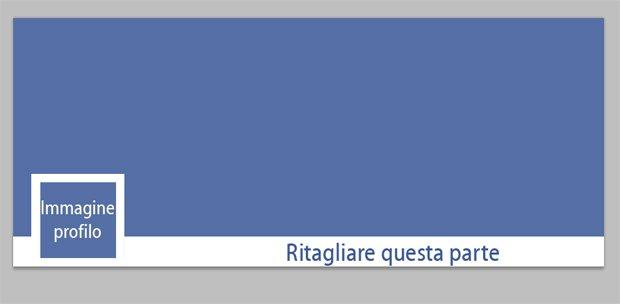 Fatto questo, potete sbizzarrirvi come volete, poi dovrete eliminare la parte dell’immagine del profilo e ritagliare la zona che avanza sul bordo inferiore, in modo da avere ugualmente un’immagine di 850 x 315 pixel. Ok, mi rendo conto che può suonare complicato con tutte queste parole, ma fidatevi, è più facile di quello che sembra.
Per aiutarvi ulteriormente, vi ho preparato un template in formato Photoshop, con i livelli già pronti, di cui vi vado subito ad illustrare il funzionamento.
Fatto questo, potete sbizzarrirvi come volete, poi dovrete eliminare la parte dell’immagine del profilo e ritagliare la zona che avanza sul bordo inferiore, in modo da avere ugualmente un’immagine di 850 x 315 pixel. Ok, mi rendo conto che può suonare complicato con tutte queste parole, ma fidatevi, è più facile di quello che sembra.
Per aiutarvi ulteriormente, vi ho preparato un template in formato Photoshop, con i livelli già pronti, di cui vi vado subito ad illustrare il funzionamento.
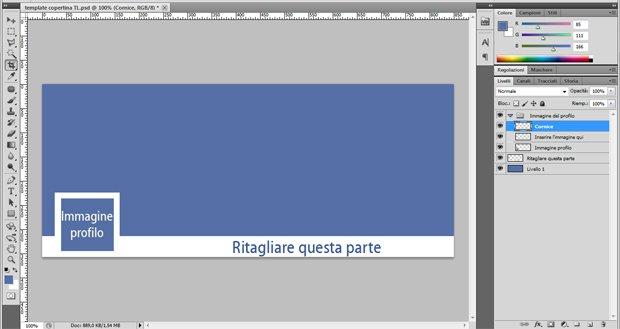 Partiamo dall’immagine del profilo: nei livelli trovate la cartella omonima, in particolare dovete inserire l’immagine che volete usare nel livello centrale, cioè il secondo. Per aiutarvi con le dimensioni, ho preparato la cornice bianca che utilizza Facebook e l’ho messa nel livello appunto denominato “Cornice”. Appena sarete soddisfatti del risultato, tenete premuto ctrl se siete su Windows o cmd su Mac e cliccate sul rettangolo a sinistra del livello “Immagine profilo” (il terzo), per selezionare l’area che vi interessa. Poi, copiate e incollate in un nuovo file, e ricordatevi di impostare le dimensioni almeno a 180 pixel di larghezza, altrimenti Facebook non accetterà il caricamento dell’immagine. Poi, eliminate la cartella intera di quei livelli perchè non vi servono più.
Ora passiamo alla copertina: con lo strumento taglierina, selezionate tutta la parte riempita di blu (che ho tratteggiato per spiegarmi bene) e ritagliatela. Eliminate il livello “Ritagliare questa parte” e create la vostra copertina come più vi piace, poi dopo esservi assicurati che le dimensioni dell’immagine siano 850 x 315 pixel (anche se vi consiglierei 849 x 314) salvatela e caricatela su Facebook.
Potete scaricare il template già pronto qui.
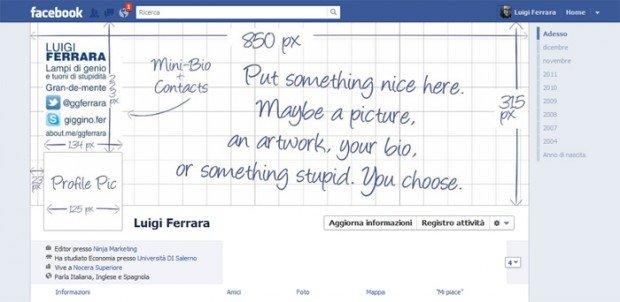
Spero che sia tutto chiaro e di essermi espresso correttamente, ma se preferite avere un “Bignamino” del tutorial, l’ho messo a disposizione usando la copertina del mio profilo, con misure e consigli:
Partiamo dall’immagine del profilo: nei livelli trovate la cartella omonima, in particolare dovete inserire l’immagine che volete usare nel livello centrale, cioè il secondo. Per aiutarvi con le dimensioni, ho preparato la cornice bianca che utilizza Facebook e l’ho messa nel livello appunto denominato “Cornice”. Appena sarete soddisfatti del risultato, tenete premuto ctrl se siete su Windows o cmd su Mac e cliccate sul rettangolo a sinistra del livello “Immagine profilo” (il terzo), per selezionare l’area che vi interessa. Poi, copiate e incollate in un nuovo file, e ricordatevi di impostare le dimensioni almeno a 180 pixel di larghezza, altrimenti Facebook non accetterà il caricamento dell’immagine. Poi, eliminate la cartella intera di quei livelli perchè non vi servono più.
Ora passiamo alla copertina: con lo strumento taglierina, selezionate tutta la parte riempita di blu (che ho tratteggiato per spiegarmi bene) e ritagliatela. Eliminate il livello “Ritagliare questa parte” e create la vostra copertina come più vi piace, poi dopo esservi assicurati che le dimensioni dell’immagine siano 850 x 315 pixel (anche se vi consiglierei 849 x 314) salvatela e caricatela su Facebook.
Potete scaricare il template già pronto qui.
Spero che sia tutto chiaro e di essermi espresso correttamente, ma se preferite avere un “Bignamino” del tutorial, l’ho messo a disposizione usando la copertina del mio profilo, con misure e consigli:
 A presto allora, se avete consigli, domande e/o suggerimenti, commentate pure!
Corsi, articoli, eventi: il mondo Ninja è ricco di risorse e di appuntamenti da non perdere.
Please confirm you want to block this member.
You will no longer be able to:
Please allow a few minutes for this process to complete.



 Evento virtuale